
🚀 堡塔部署教程
Nexiv AI
本教程以 Linux 服务器和堡塔面板为例,演示 Nexiv AI 系统从数据库准备、文件上传、环境配置到 Go 项目启动的完整流程。
部署前准备
- 请先准备好服务器,并安装堡塔面板。
- 请提前从授权站获取系统压缩包和授权信息。
- 本教程示例使用项目目录
/www/wwwroot/nexivai,实际部署时可以根据需要调整。 - 后续通过域名访问时,请先在授权站完成域名绑定。堡塔“添加项目”步骤中不要绑定域名。
🗄️ 第一步:创建数据库
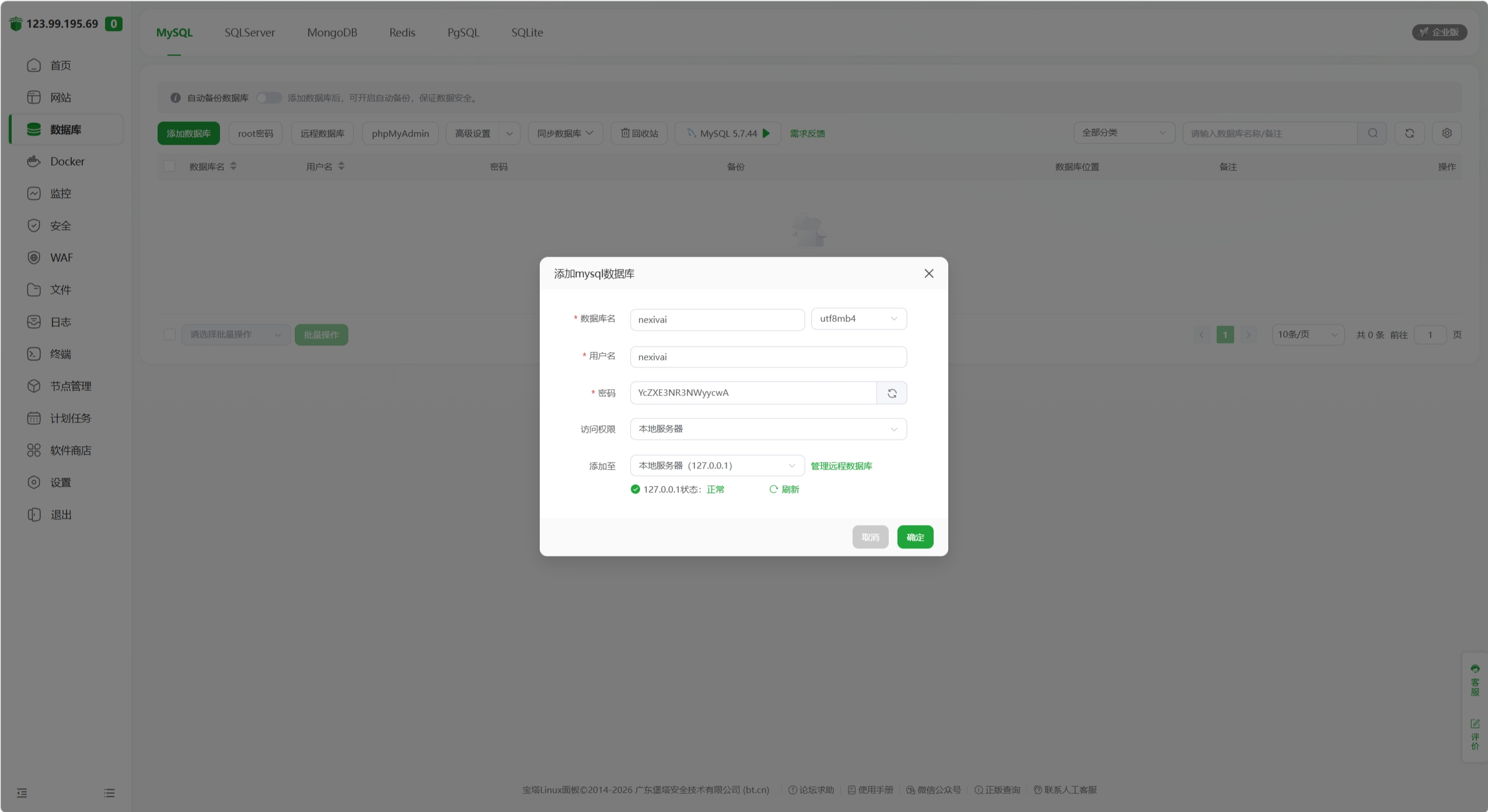
进入堡塔面板的“数据库”功能,点击“添加数据库”。
建议填写:
- 数据库名:
nexivai - 用户名:
nexivai - 密码:使用随机生成的高强度密码并妥善保存
- 访问权限:本地服务器
- 数据库版本:按照系统要求选择
字符集建议使用 utf8mb4,完成后点击“确定”创建数据库。
🧰 第二步:安装 Redis
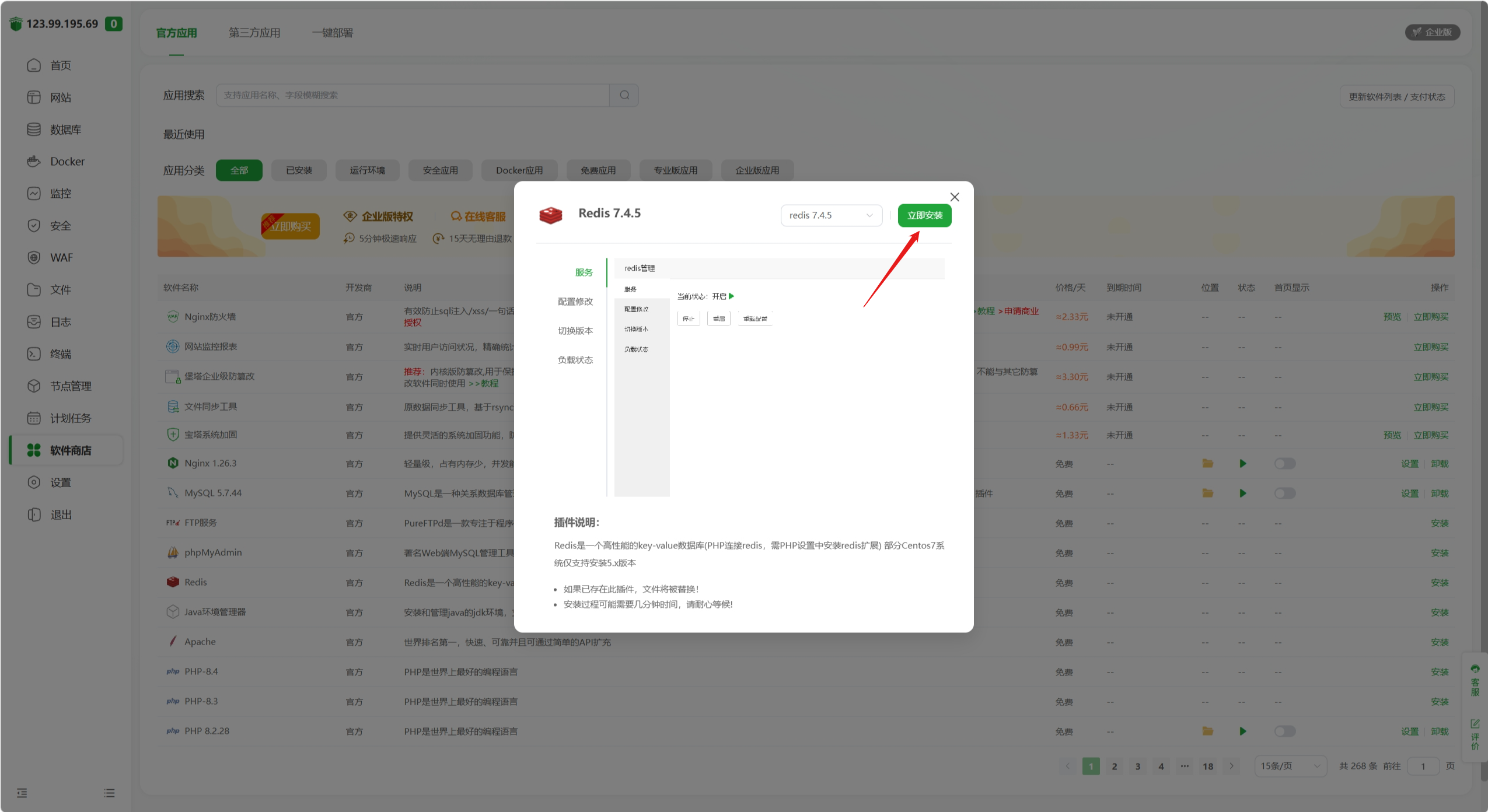
Redis 为可选组件。如果当前版本或实际功能不需要 Redis,可以跳过此步骤;如需使用,请进入堡塔面板“软件商店”,搜索 Redis 并安装。
选择稳定版本,点击“立即安装”,等待安装完成即可。
📦 第三步:创建目录并上传系统文件
3.1 新建系统目录
进入堡塔面板“文件”,打开 /www/wwwroot,新建系统目录,例如:
text
/www/wwwroot/nexivai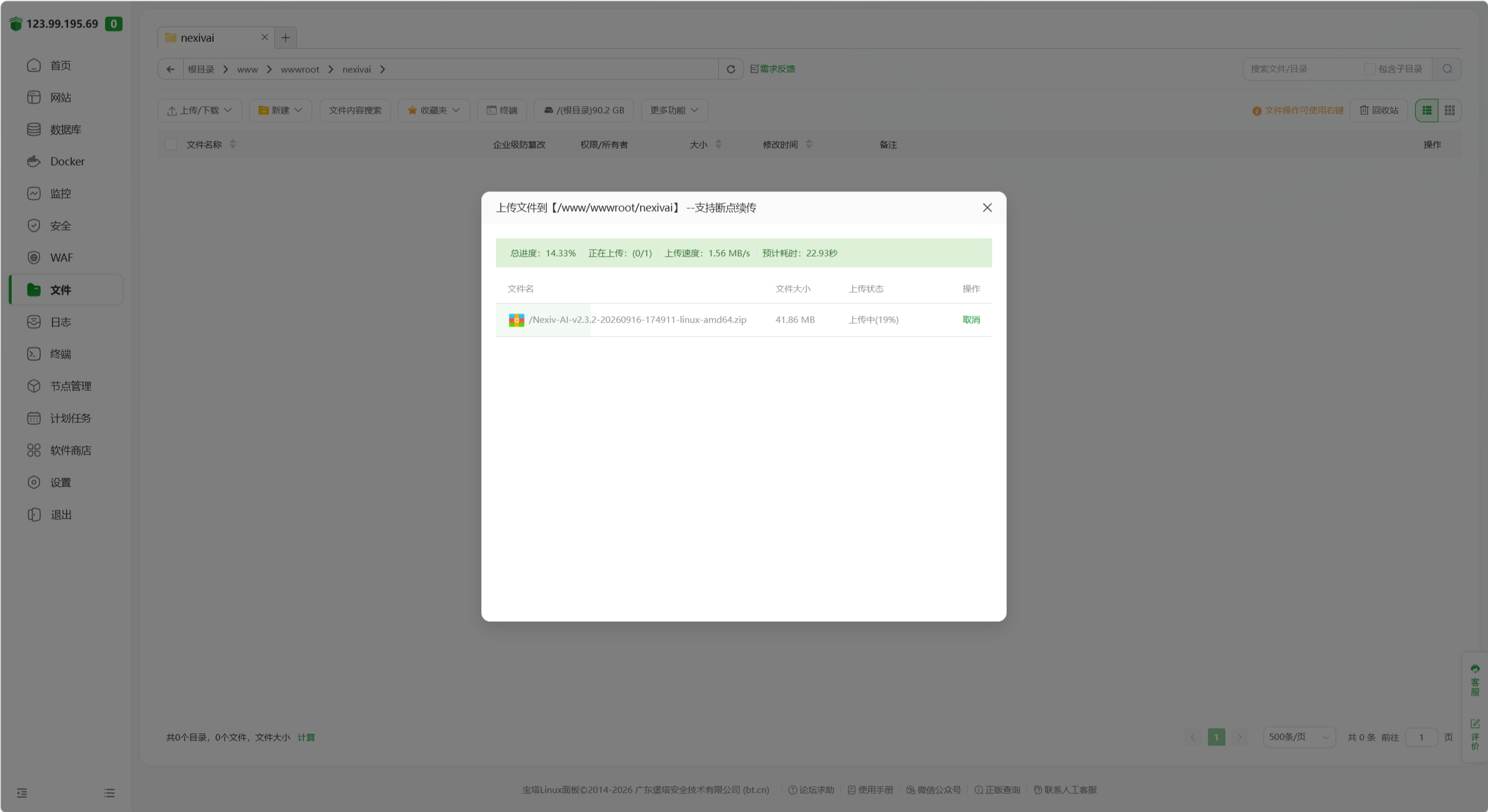
3.2 上传系统压缩包
进入刚创建的 nexivai 目录,使用“上传”功能上传授权站下载的 Nexiv AI 系统压缩包。
3.3 解压系统文件
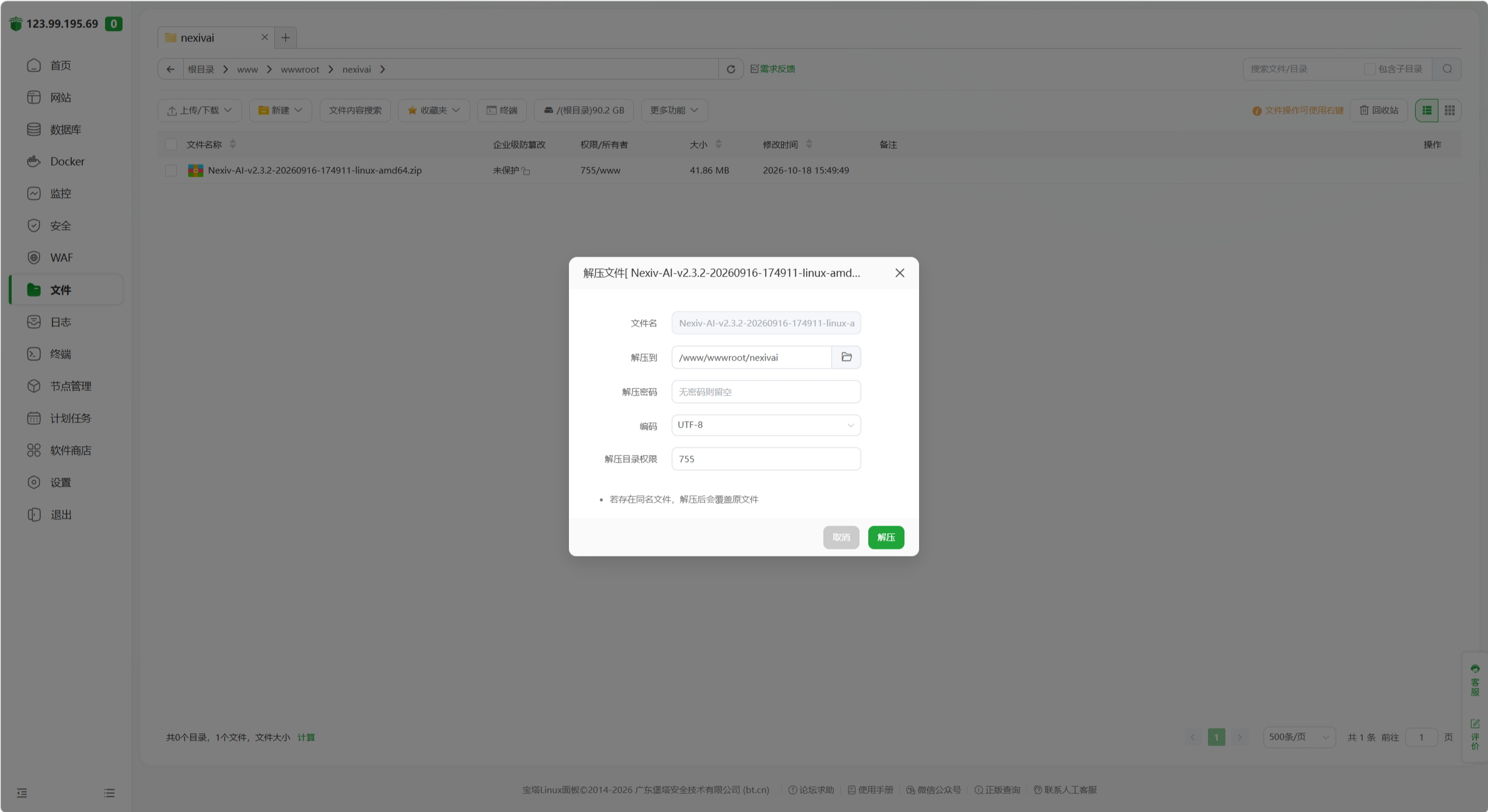
上传完成后,选中压缩包并点击“解压”。解压目录选择当前系统目录,例如:
text
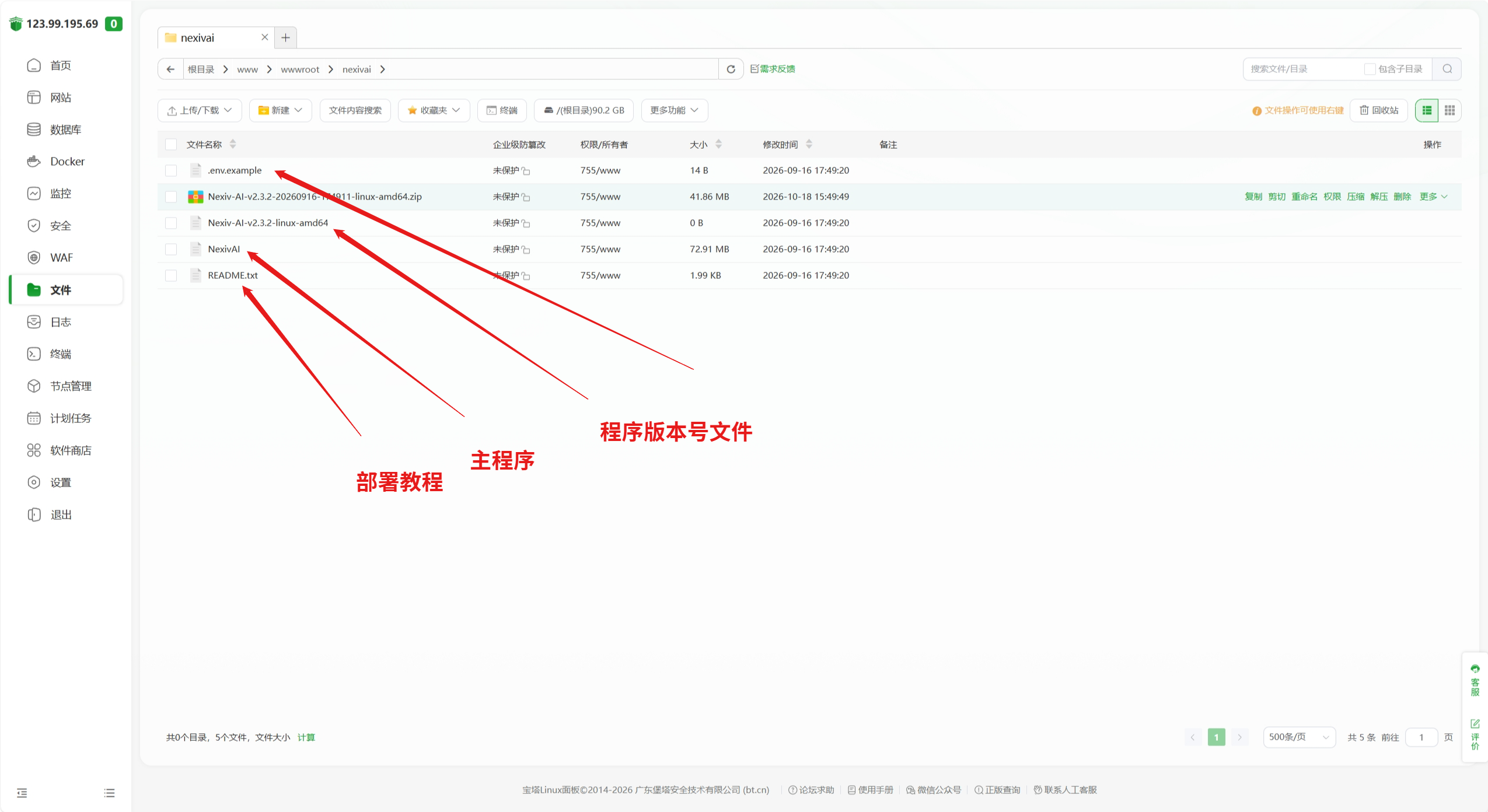
/www/wwwroot/nexivai解压完成后,确认目录中可以看到主程序文件、.env.example 和说明文件。
⚙️ 第四步:配置 .env
解压后,在系统目录中找到 .env.example,将文件重命名为:
text
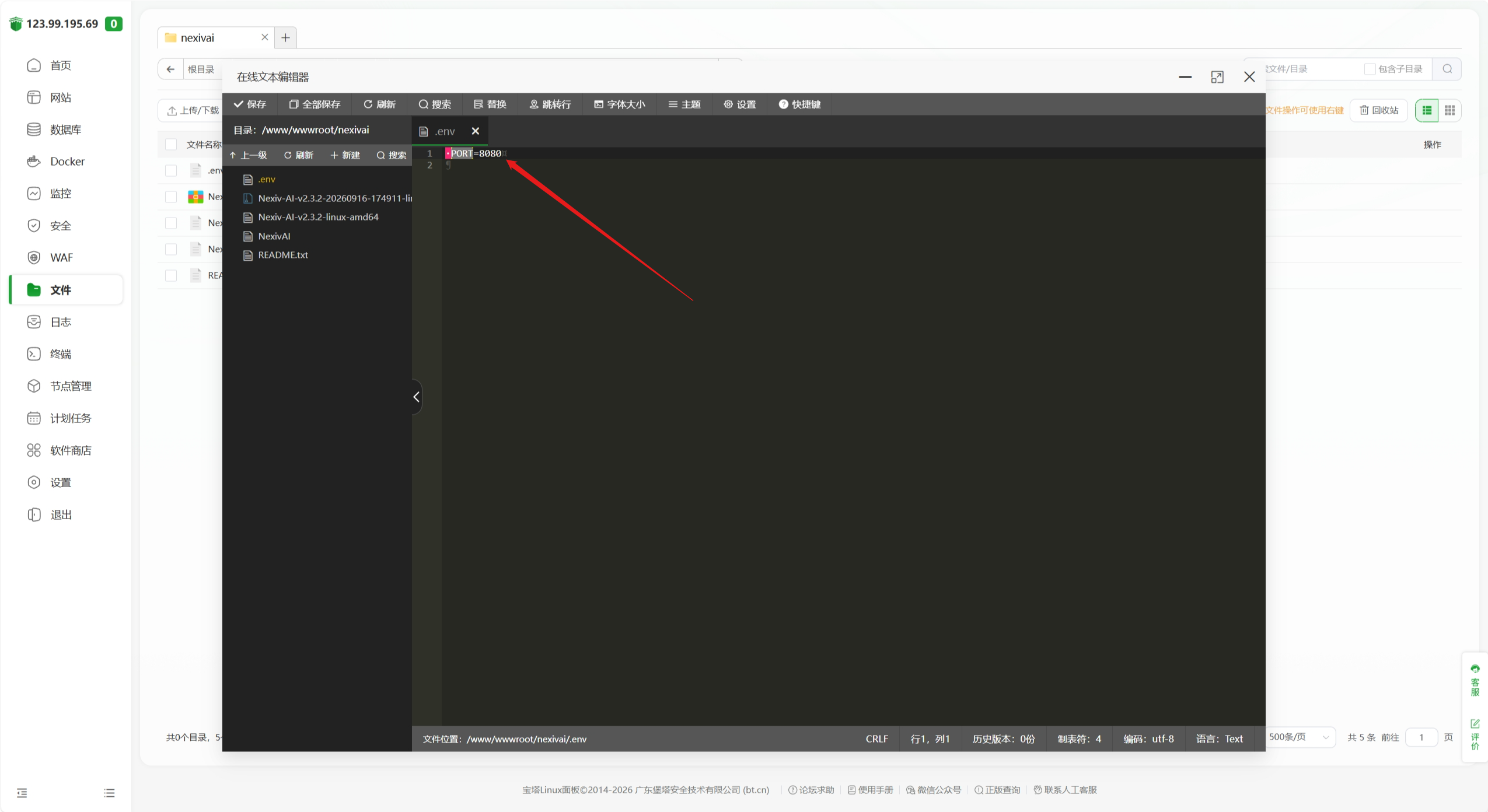
.env然后使用堡塔在线编辑器打开 .env,根据实际环境修改配置。
当前基础启动配置示例:
text
PORT=8080PORT 为系统监听端口,一般保持默认值即可。如果修改了端口,后续堡塔项目配置中的项目端口也要保持一致。
数据库、授权码及其他配置请按照系统版本提供的配置说明填写,不要直接照抄他人的数据库密码或授权信息。
🐹 第五步:安装 Go SDK
5.1 打开 Go 项目管理
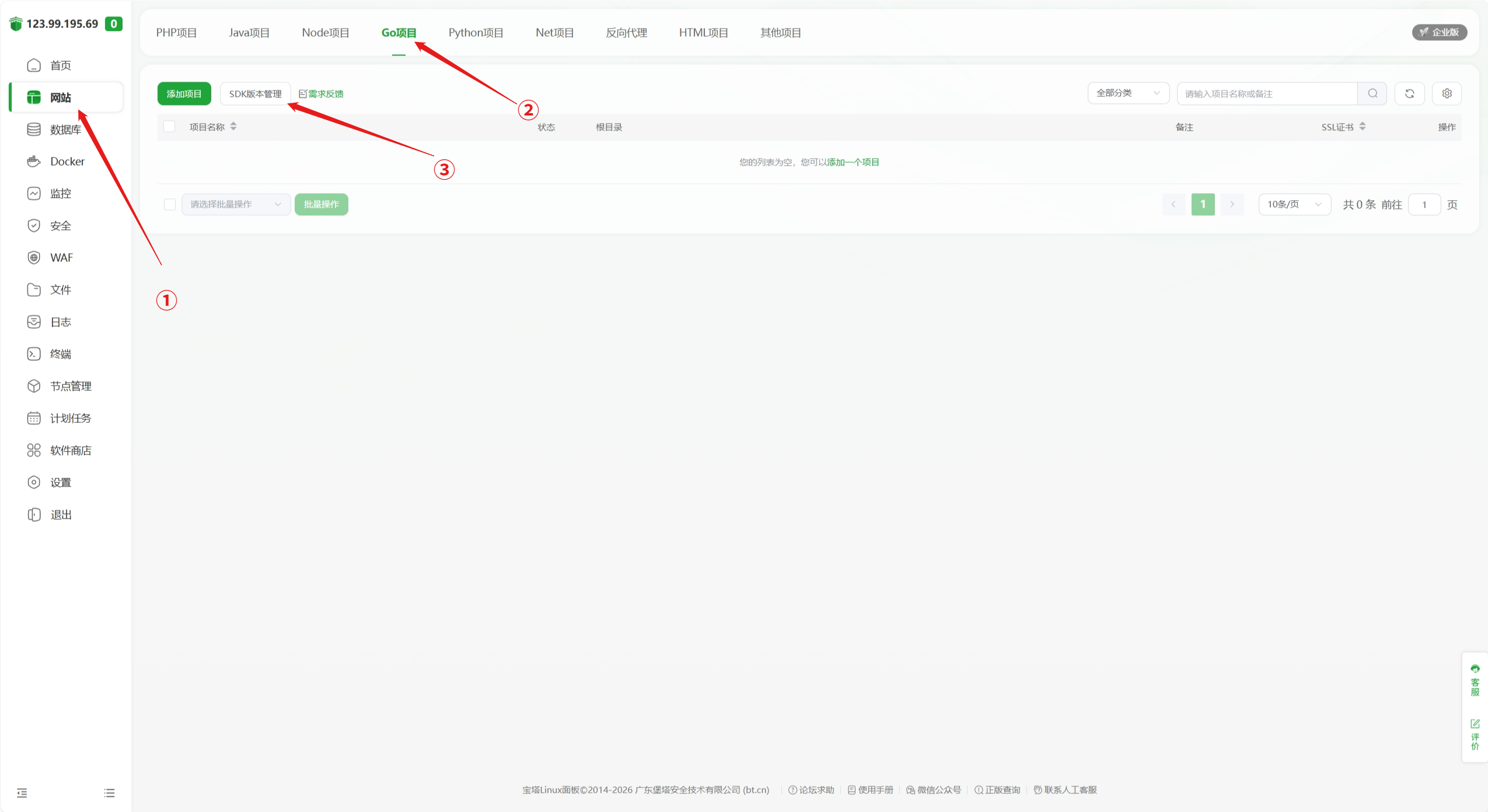
进入堡塔面板“网站”,切换到“Go 项目”,点击“SDK 版本管理”。
5.2 安装稳定版 Go SDK
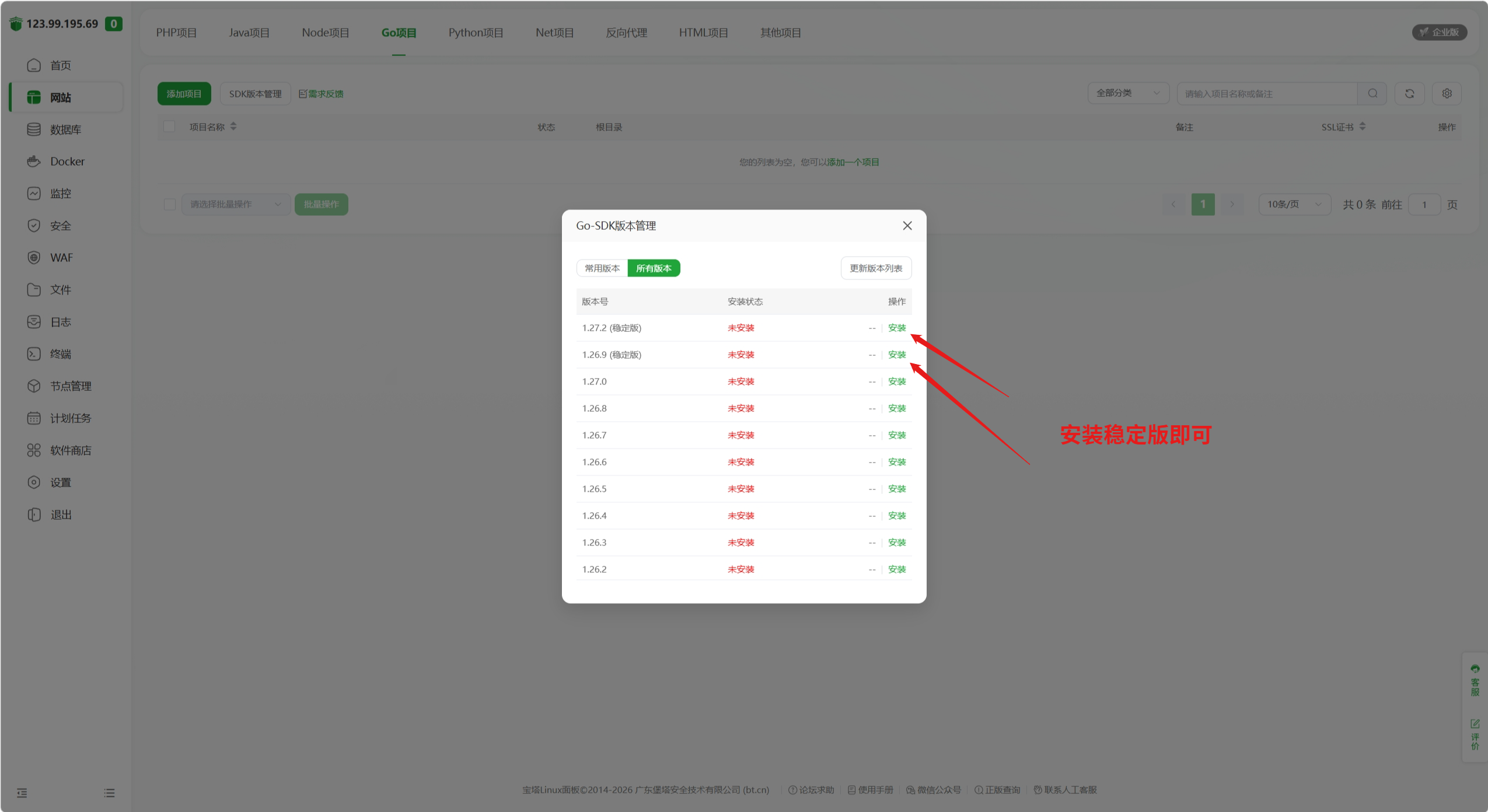
在 Go-SDK 版本管理中选择稳定版本并点击“安装”。建议优先选择面板标记为稳定版的版本,等待安装完成。
🌐 第六步:添加 Go 项目
进入堡塔面板“网站”的“Go 项目”页面,点击“添加项目”。
按照以下原则填写:
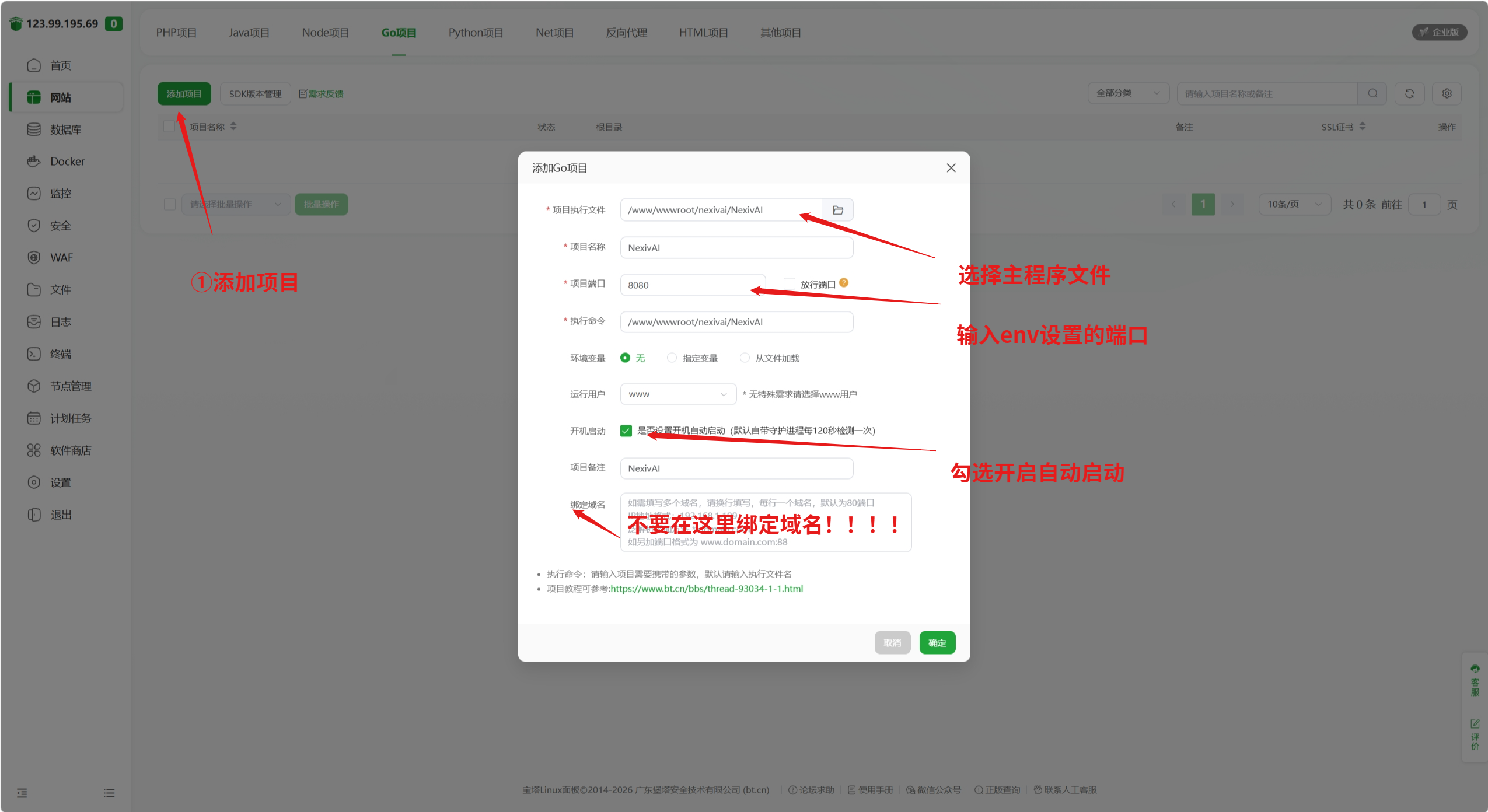
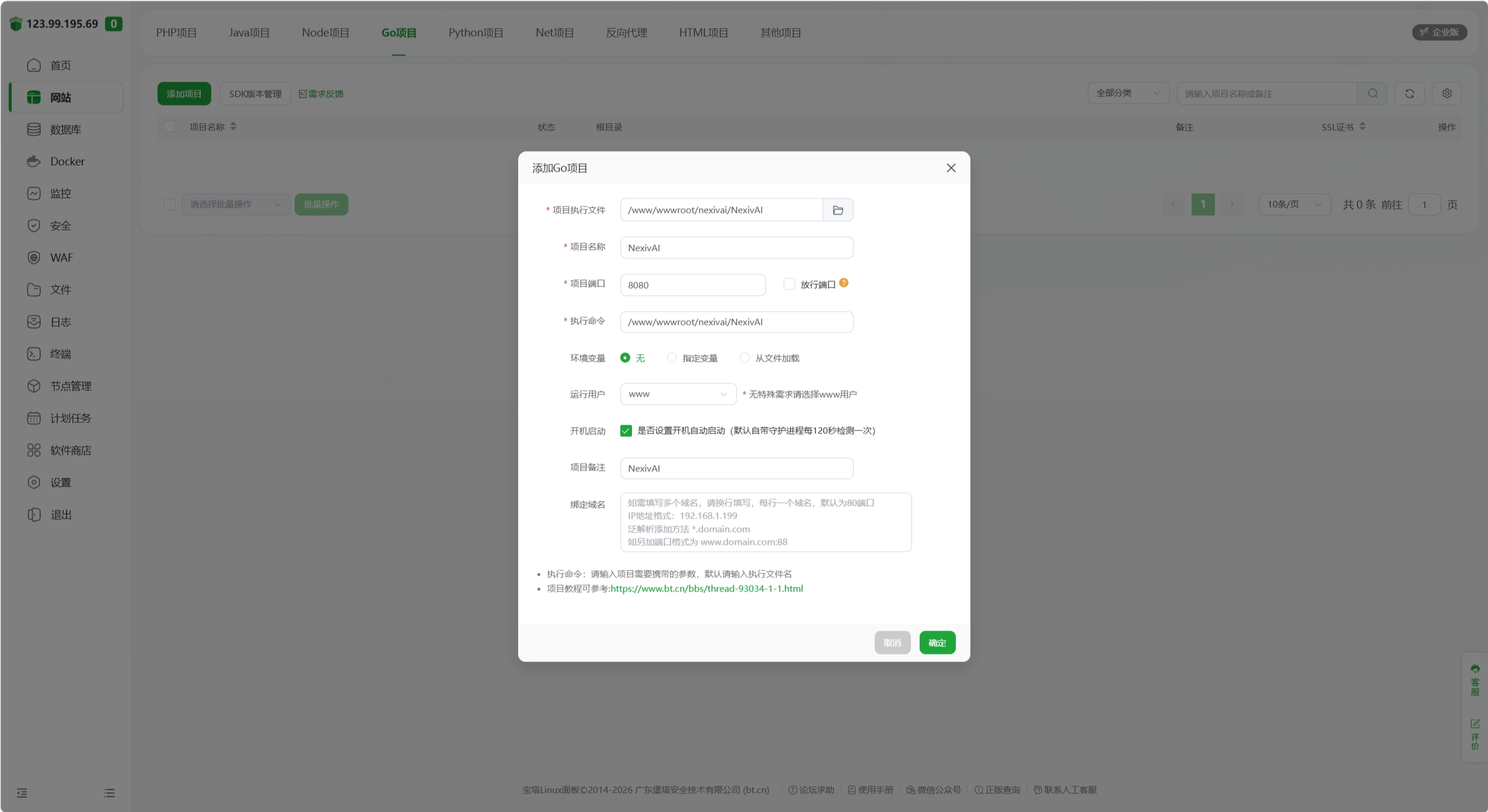
- 项目执行文件:选择系统目录中的主程序文件,例如
/www/wwwroot/nexivai/NexivAI - 项目名称:填写便于识别的名称,例如
NexivAI - 项目端口:填写
.env中的PORT,默认示例为8080 - 执行命令:填写主程序所在路径或面板要求的启动命令
- 运行用户:按服务器权限情况选择,一般使用
www - 开机启动:勾选,确保服务器重启后自动启动
- 环境变量:按项目实际配置选择
不要在这里绑定域名
此处的“绑定域名”保持为空,不要在堡塔 Go 项目配置中绑定域名。域名授权必须先在 Nexiv AI 授权站完成,域名反向代理可在项目启动后另外配置。
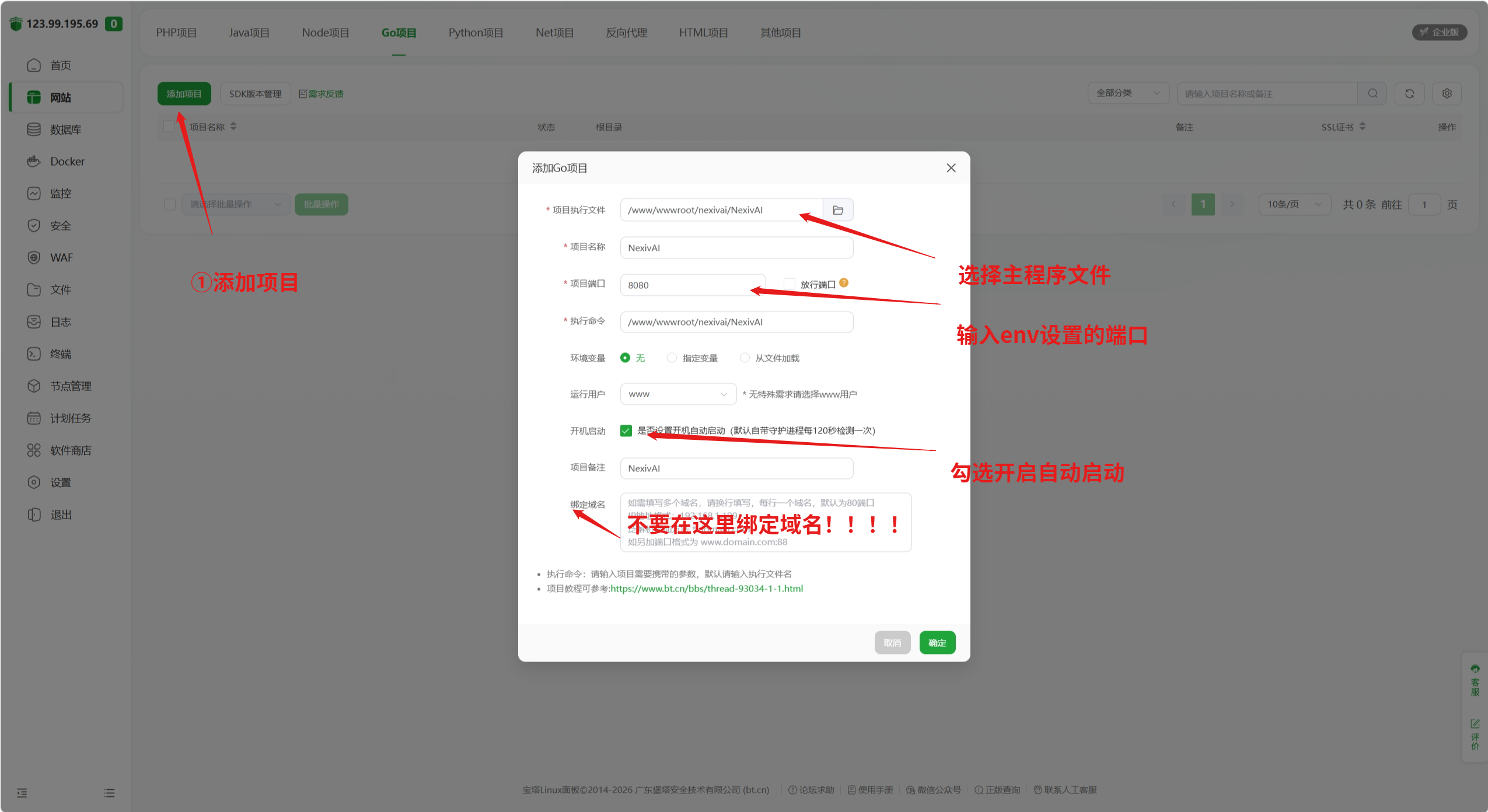
以下两张图分别展示主程序路径、项目端口、自动启动和域名留空等关键配置,填写时请重点核对:
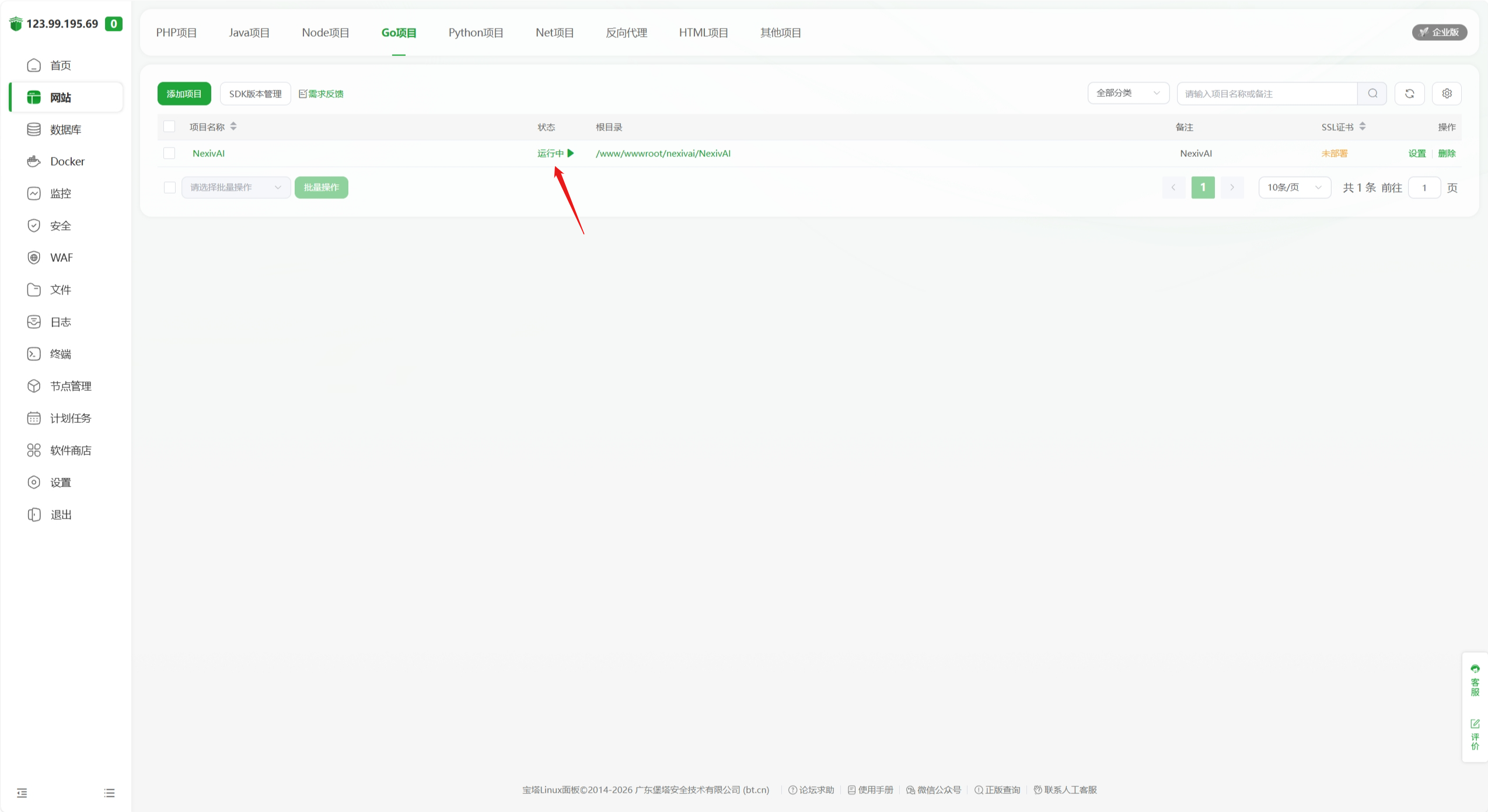
项目创建后,确认列表中的项目状态显示为“运行中”,并确认主程序目录正确。
🔁 第七步:配置反向代理和 SSL
7.1 打开反向代理
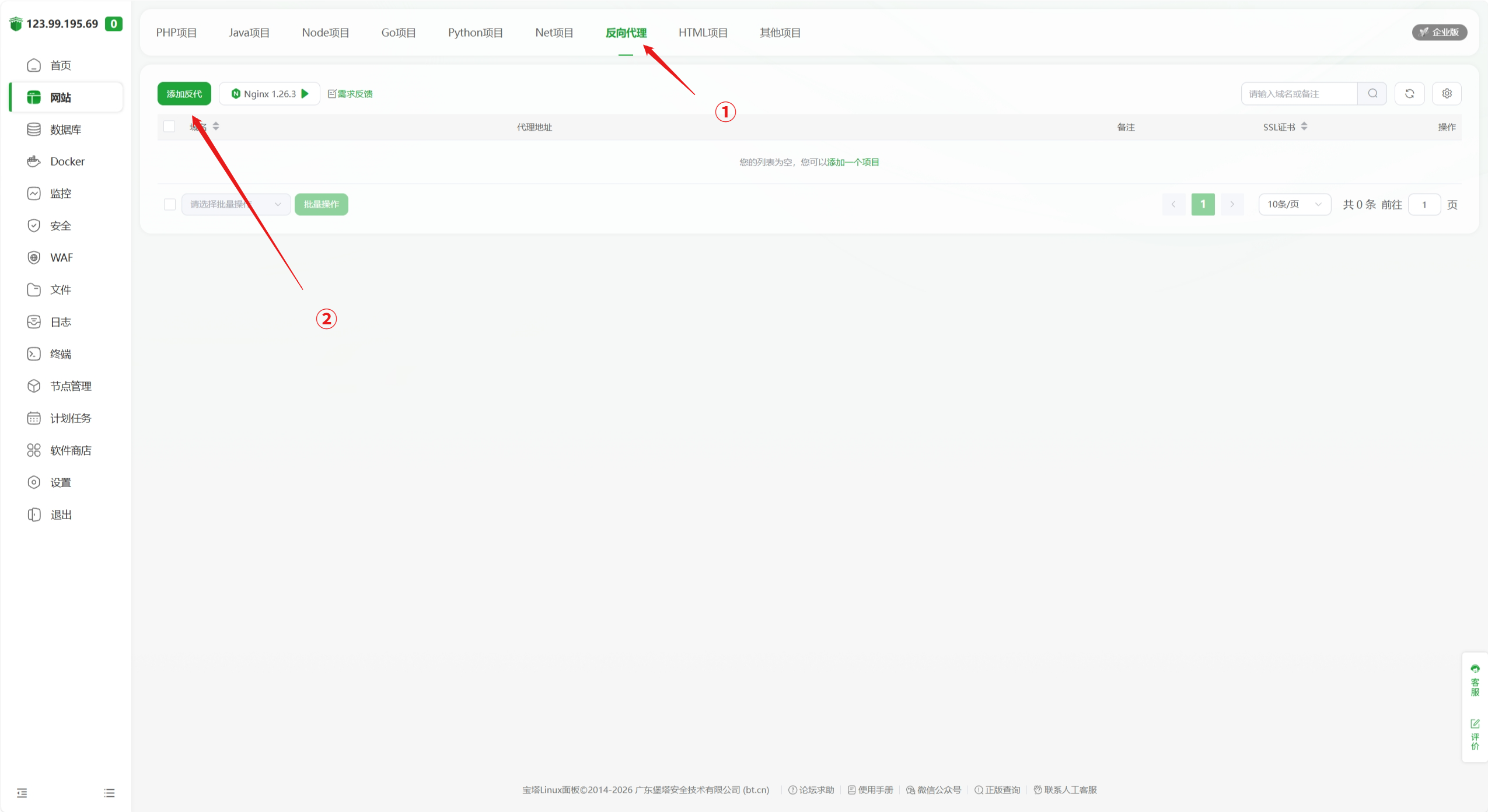
进入堡塔面板“网站”,切换到“反向代理”,点击“添加反代”。
7.2 填写反代信息
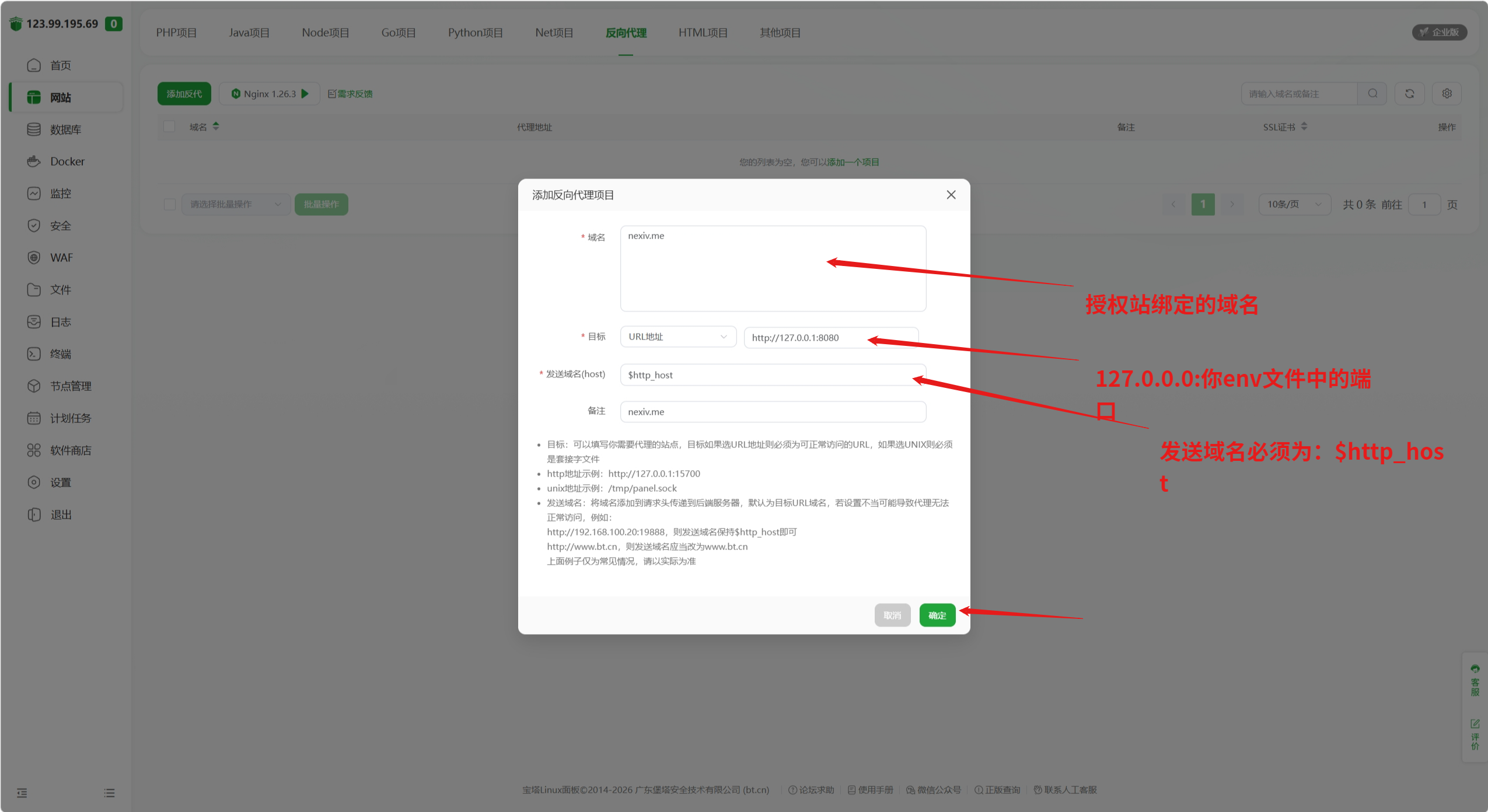
填写授权站中已经绑定的域名,目标地址填写本机服务地址:
text
http://127.0.0.1:8080其中 8080 必须替换为 .env 中实际配置的 PORT 端口。发送域名保持为:
text
$http_host保存反向代理配置。
7.3 设置 SSL
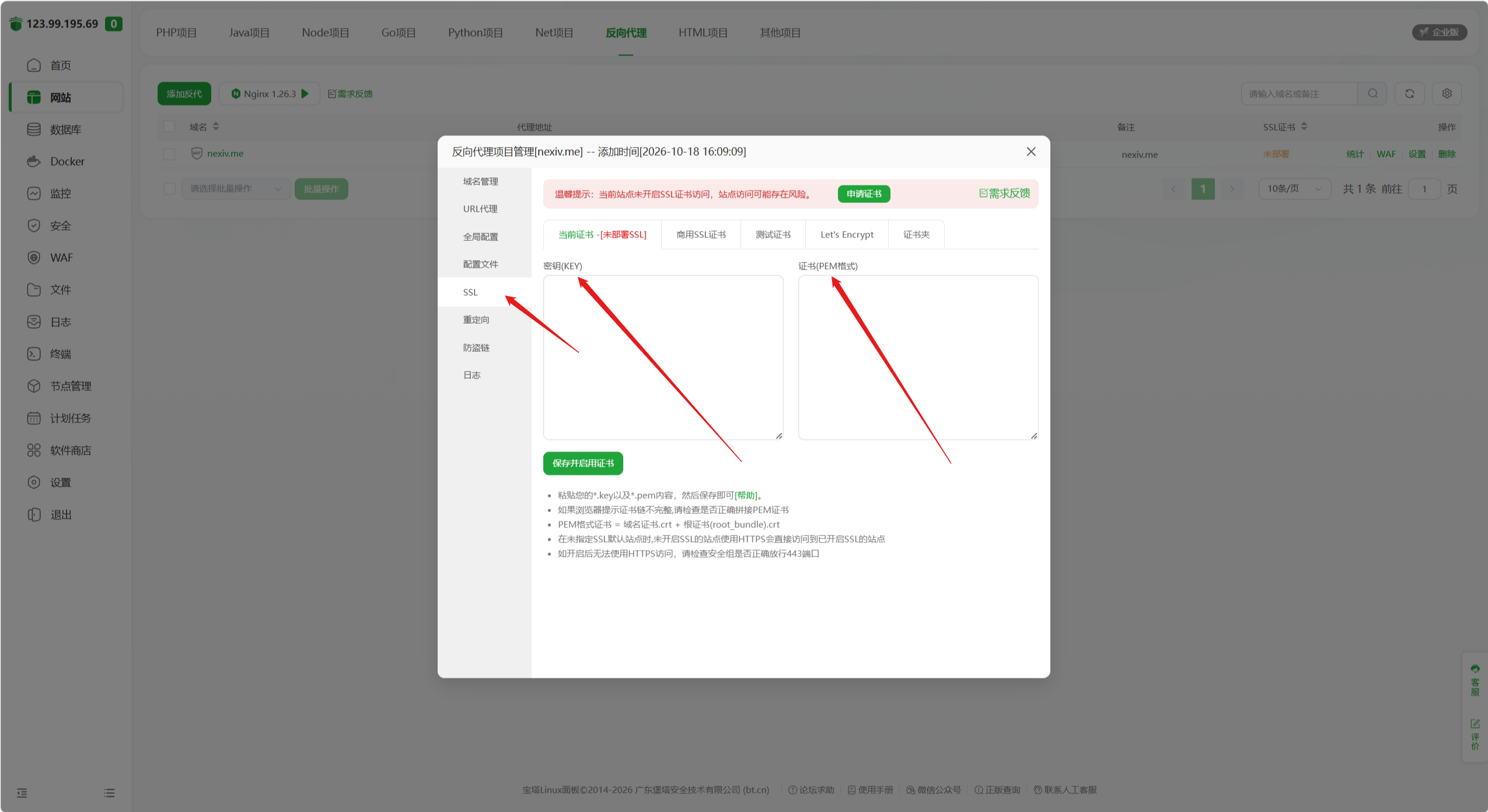
打开刚创建的反向代理项目,进入“SSL”设置。根据服务器证书情况选择证书方式,填写证书私钥和 PEM 证书内容,然后保存并启用 HTTPS。
SSL 注意事项
启用 SSL 后,请确认 443 端口已在服务器安全组和堡塔防火墙中放行。正式访问时使用 https:// 授权域名。
🧩 第八步:打开授权域名并完成初始化
使用浏览器打开已经在授权站绑定的域名,进入 Nexiv AI 初始化页面。
8.1 参数配置
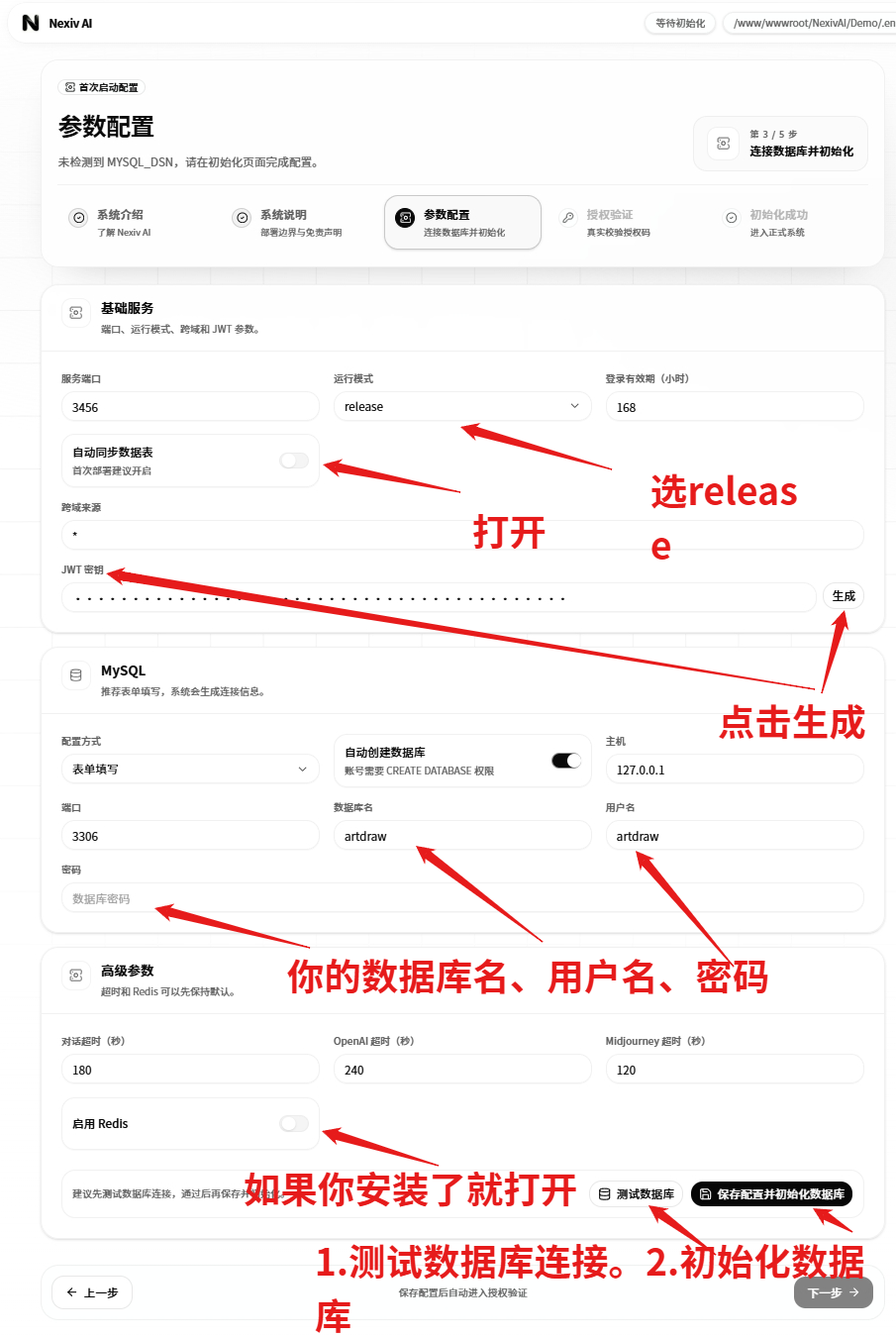
在“参数配置”页面:
- 运行模式选择
release - 按实际情况打开自动同步数据表
- 点击“生成”生成 JWT 密钥
- 填写数据库名、用户名和密码
- 如果安装了 Redis,可打开“启用 Redis”
- 先测试数据库连接,再初始化数据库
8.2 授权验证
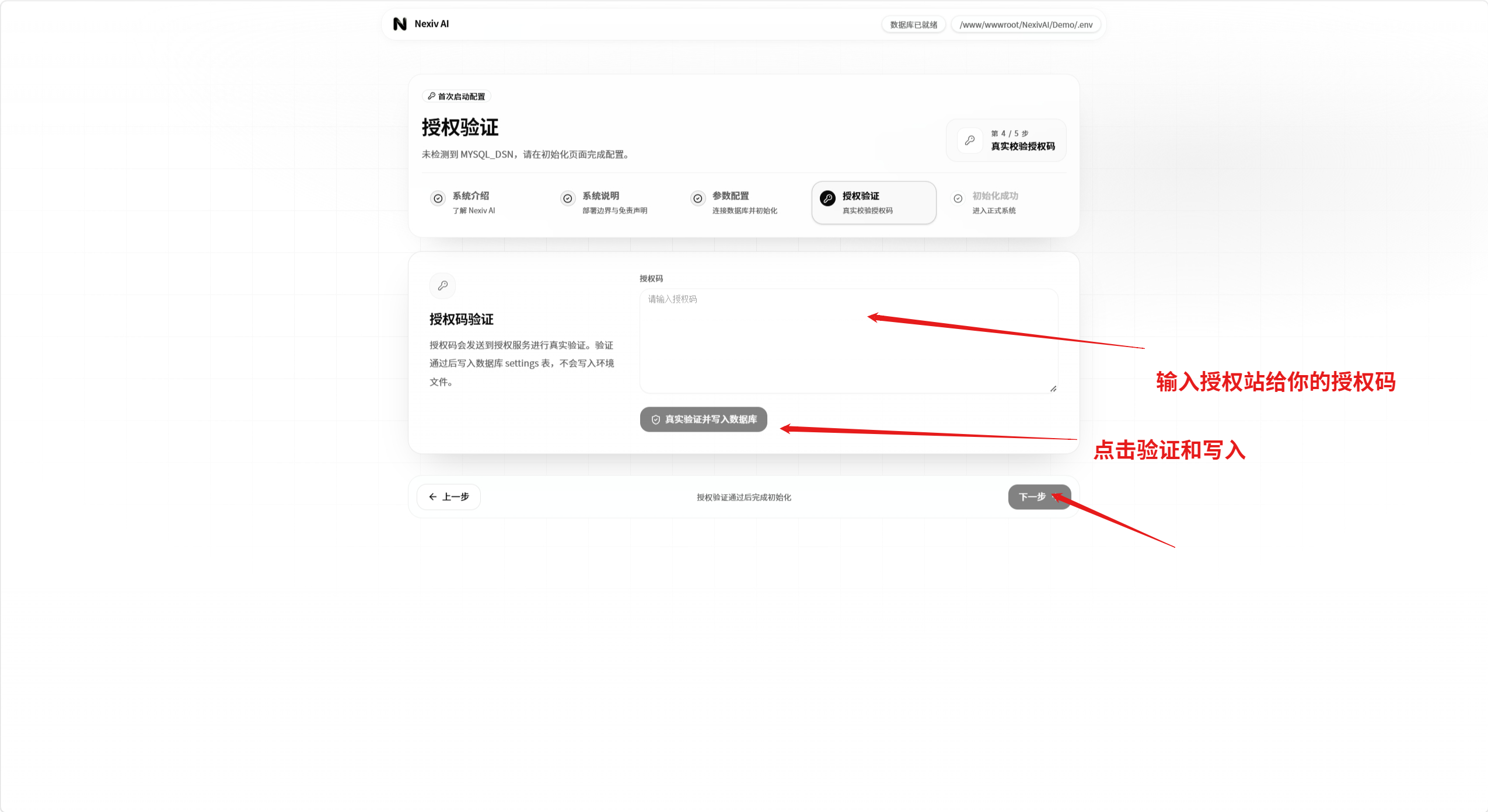
输入授权站购买并获取的授权码,点击“真实验证并写入数据库”,然后进入下一步。
8.3 等待初始化完成
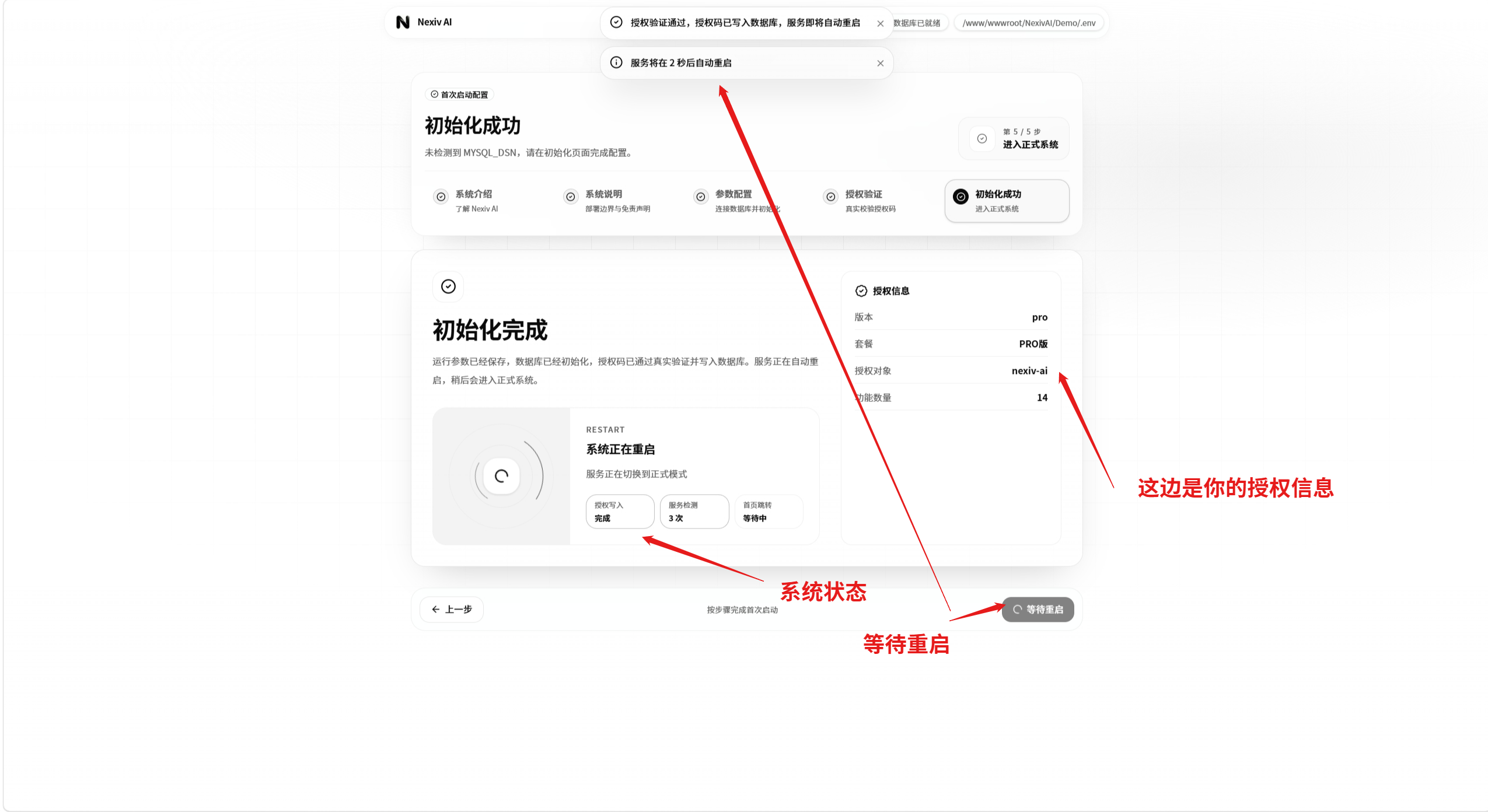
验证通过后,系统会写入授权信息并自动重启服务。等待页面显示初始化成功和服务重启状态。
8.4 自动进入系统首页
服务重启完成后,系统会自动跳转到 Nexiv AI 首页,表示部署完成。

管理员账号说明
系统初始化完成后,注册的第一个账号会自动成为管理员账号。请使用管理员账号完成后台配置,并妥善保管账号密码;后续注册的账号默认为普通用户。
部署完成
当系统能够自动跳转到首页,并且可以正常打开登录页面时,Nexiv AI 已部署完成。
✅ 启动检查
部署完成后,建议检查:
- 服务器端口已放行
.env中的端口与项目端口一致- 数据库名称、用户名和密码正确
- 授权站绑定的域名与实际访问域名一致
- 系统日志中没有端口占用或配置读取错误
反向代理的目标地址应指向 Nexiv AI 的本地监听端口,域名授权则以授权站“我的授权”页面的绑定结果为准。
🧯 常见问题
端口无法访问
检查服务器安全组、堡塔防火墙和系统防火墙是否放行 .env 中配置的端口。
项目启动后立即停止
优先检查主程序路径、运行用户权限、Go SDK 版本、.env 文件名以及数据库配置。
域名访问提示未授权
确认访问域名已经在授权站“我的授权”页面绑定,并检查是否包含 www 或其他子域名差异。